
我が家のPCは古いレノボG580。ノートパソコンです。
基本、無線USBマウスを使用しており、タッチパッドは使用しません。
しかし、Windows10にしてからか、何かとタッチパッドが有効になってしまい、文字入力の失敗が発生します。
それで、「Ctrl+F6」で、無効化と有効化を切り替えられることを知り、以前「Lenovo G580のタッチパッドの無効化/有効化の切り替え方法」でネタにしました。
まあこれはこれでいいのですが、この「タッチパッドの無効化」は保存されず、PCを立ち上げる度に、タッチパッドが再び有効になってしまうことが判明。
これはなかなかクソ面倒です。
なので、
「USBマウスを使用している時はタッチパッド無効」
かつ
「USBマウスを使用しない時はタッチパッド有効」
になるように設定したので、ご紹介します。
タッチパッドが知らないうちに有効化しちゃって、イライラしているあなたのお役にたてれば幸いです。
レノボのタッチパッドを無効にする方法
PCやOSの状態です。Windows10です。
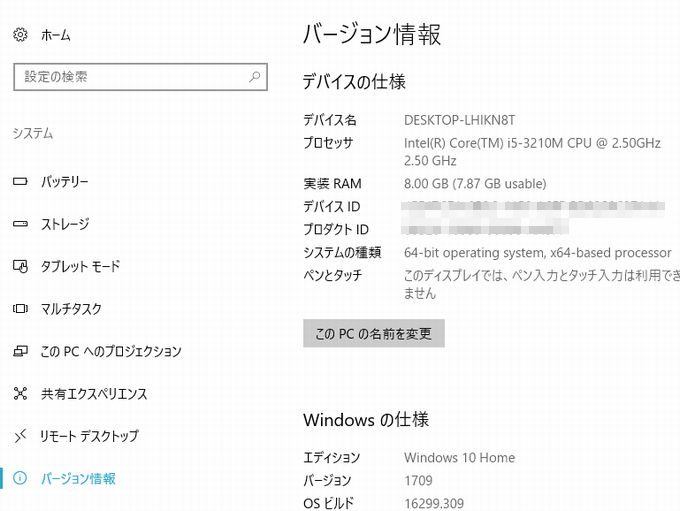
そこでまずは、左下のwindowsマークをクリック。

次に設定マーク(ネジみたいなやつ)をクリック。

それで出てくる「Windowsの設定」画面で「デバイス」をクリック。

次の画面で「タッチパッド」をクリック。

「タッチパッド」の画面で一番下の「関連する設定」の下の「追加の設定」をクリック。

それで次に、私の場合、次に出てくる画面の「ELAN」のタブをクリックしました(機種によって異なるかもです)。

そして最後に「外部USBマウスが挿入されているときは無効にする」にチェックを入れて「OK」で終了です。

この設定を行った以降、タッチパッドは無効化されてストレスがなくなりました。
もちろん、USBマウスを抜けば、タッチパッドは有効になりますよ。
文字入力の際、タッチパッドを触るとカーソルが動いてしまってイライラしている方はぜひ設定してみてくださいね。
今回はこれで終了です。最後まで読んでいただきありがとうございました。